مردم ملل مختلف
اوقات خود را چگونه میگذراند؟
پس
از ساعتها تحقیق ، برنامه روزانه ملتهای مختلف به شرح زير اعلام می شود :
امريکا
: 8 ساعت کار ، 8 ساعت استراحت ، 2 ساعت ماندن در ترافيک ، 2 ساعت تفريح
ناسالم ، 2 ساعت تماشای تلويزيون ، 2 ساعت کار با اينترنت
فرانسه
: 8 ساعت کار ، 6 ساعت استراحت ، 2 ساعت قدم زدن در خيابان ، 4 ساعت کتاب
خواندن ، 2 ساعت حرف زدن عليه تلويزيون ، 2 ساعت خنديدن
ايتاليا
: 4 ساعت کار ، 8 ساعت خواب ، 4 ساعت غذا خوردن ، 6 ساعت حرف زدن ، 2
تلويزِيونی ، 2 ساعت مطالعه ، 2 ساعت فکر کردن به خودکشی
کوبا
: 8 ساعت کار ، 8 ساعت تفريح ، 4 ساعت خواب ، 4 ساعت گوش کردن به سخنرانیکاسترو
عربستان سعودی
: 8 ساعت تفريح همراه با کار ، 6 ساعت تفريح همراه با خريد در خيابان
مصر
: 4 ساعت کار ، 8 ساعت خواب ، 8 ساعت کشيدن قليان ، 2 ساعت گوش کردن به ام
هندوستان
: 8 ساعت جستجوی کار ، 6 ساعت خواب ، 6 ساعت تماشای فيلم ، 2 ساعت
پاکستان
: 4 ساعت کار غير مجاز ، 8 ساعت خواب در حين کودتا ، 8 ساعت اعتراض عليه
ايران
: 8 ساعت خواب ، 8 ساعت استراحت ، 2 ساعت حرکت در ترافيک ، 1 ساعت کار
،3
ساعت بحث در مورد گذران اوقات فراغت ، 2 ساعت بحث در مورد فوتبال!
آلمان
: 8 ساعت کار ، 8 ساعت خواب ، 2 ساعت اضافه کار ، 2 ساعت تماشای مسابقات
ویندوز XP را در جیب خود
به همراه
داشته باشید!
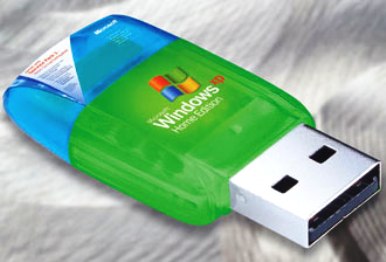
اینبار قصد معرفی نسخه ای از
ویندوز ایکس پی را داریم که با استفاده آن قادرید
تا ویندوز XP را بر روی کول دیسک خود نصب کنید
.
این ویندوز با نام Portable Windows XP Live
USB Edition شناخته می شود که قصدمعرفی نسخه جدید
آن را داریم .
مواد لازم برای استفاده از
Portable Windows XP Live USB Edition :
1- یک
حافظه فلش یا مموری و یا cooldisk که حداقل 256
مگابایت حافظه خالی داشته باشد
2- پشتیبانی
مادربرد رایانه شما در حالت بوت از Usb
stick
راهنمای نصب :
1- ابتدا فایل
HPUSBFW.exe را اجرا کنید تا کول دیسک شما تغییر
نام پیدا کرده و همچنین سیستم فایل آن FAT شود
.
2- حال تمام فایلها را در شاخه ای در حافظه
جانبی و یا کول دیسک خود انتقال دهید
3- سیستم
را restart کنید .
4- با فشردن کلید Del وارد
محیط تنظیمات Bios مادربرد شوید و در بخش
Quick-boot گزینه boot from the USB را انتخاب
کنیدو تنظیمات را ذخیره کنید
حال اگر کول دیسک
به رایانه شما متصل باشد ویندوز از روی مموری شما
اجرا خواهد شد و نیازی به هارد دیسک ندارید
.
لازم به ذکر است این نسخه از ویندوز شامل
تمامی امکانات ویندوز ایکس پی نمی باشد و بیشتر
برای استفاده به عنوان عمل Backup گیری و مواقعی
که دسترسی به ویندوز نداشته باشید و یا ویندوزتان
مشکل پیدا کرده و بالا نیاید کاربرد دارد .
 لينک دانلود (حجم فايل حدود 60 مگابايت مي باشد و
کرک برنامه در داخل فايل زيپ قرار
دارد)
لينک دانلود (حجم فايل حدود 60 مگابايت مي باشد و
کرک برنامه در داخل فايل زيپ قرار
دارد)
اینتل به مبارزه سرقت لپ تاپ ها میرود
شرکت اینتل فناوری جدیدی را ابداع کرده تا با
سرقت لپ تاپ ها مبارزه کند. با این فناوری استفاده
از لپ تاپ ها بدون اجازه ی صاحب آن غیر ممکن خواهد
بود. این سیستم مستقل از رمز نگاری اطلاعات هارد
دیسک لپ تاپ عمل میکند و بنابراین لپ تاپ حتی در
صورت جایگزین کردن هارد دیسک آن نیز بدون مصرف
خواهد بود. به صورتی که تمام قطعات آن در صورت
داشتن اجازه ی دسترسی کار خواند کرد.
این شرکت
اعلام کرده که در صورت سرقت لپ تاپ های دارای این
فناوری آنها برای سارق چیزی جز یک تکه پلاستیک و
فلز بی مصرف نخواهد بود و سارق قادر به استفاده از
هیچ یک از قطعات لپ تاپ نخواهد بود. البته این
شرکت اعلام کرده که این فناوری اطلاعات هارد دیسک
را رمز نگاری نمیکند و بنابراین برای داشتن حداکثر
امنیت لازم بایستی که از سیستم های رمز نگار
اطلاعات نیز بر روی هارد دیسک استفاده کرد. این
فناوری تا اواخر امسال بر روی لپ تاپ های شرکت های
همکار اینتل مانند Lenovo - Fujitsu و Phoenix
استفاده خواهد شد.
البته من پیشنهاد میکنم که اگر در آینده چنین لپ تاپی را خریدید حتما این متن را از نارنجی در سایز پوستر پرینت کنید و روی کیف لپ تاپ خود بچسبانید تا اگر جناب دزد محترم قصد داشت لپ تاپ شما سرقت کند اول بداند که کامپیوتر شما مجهز به چنین سیستمی است و منصرف شود! چرا که اگر لپ تاپ شما را سرقت کند و بعد بفهمد که قابل استفاده نیست برای خنک شدن دل خودش هم که شده حتما لپ تاپ شما را با تبر از وسط نصف خواهد کرد!!!!!
منبعیک جرعه طنز....
استاد ارجمند:
درست است كه خير سرمان فوق ليسانس ميخوانيم ولي "رياضي1" را چهاربار افتاديم و "رياضي2" را از جلويي نوشتيم، "معادلات" را با استاد، نقدي حساب كرديم و "محاسبات" را به زور پروژه پاس كرديم و برگه سفيد "آمار و احتمالات" ام را هم خودم نميدانم چجوري 10 شد و رياضي مهندسي را هم بعد از سه بار افتادن "معرفي به استاد" كرديم. فلذا بسط مك لورن و سينوس هيپربوليك و معادله سهمي كه سهل است، سينوس30 درجه را هم با ماشينحساب ميزنيم، پس عاجزانه درخواست داريم فعلا از ما يكي بكشيد بيرون تا ببينيم براي آخر ترم چه گِلي ميتوانيم به سرمان بگيريم.
همكار محترم:
درست است كه خیلی گرفتاری و مشغله زیاده ، ولي اگه فقط اينبار نا پرهيزي كنيد و چند روزي زودتر حموم برويد، بنده شخصا تضمين مينمايم كه به هيچكدام از قوانين فيزيكي و شيميايي عالم برنميخورد.
ضمنا يه چيزاي دستهداري معمولا جلوي آينه حمام يا دستشويي ميگذارند كه سرشون پرز دارد، سالي دو سه بار از اينا بكشيد به دندانتان، اعضاي شركتي رو از نگراني ميرهانيد.
مُرديم بسكه از دهن نفس كشيديم!
کیفهای....!!!
کیف دستی مجهز به RFID

معمولا درکیف های دستی همه مان اقلامی نظیر دسته کلید , کیف پولی , گوشی موبایل وشارژر آن و ...دیده می شود. تا حالا دیده بودید که یک کیف دستی بتواند این اقلام را چک کرده و در صورت مفقود بودن آنها شما را مطلع سازد؟! اخیرا شش دانشجوی خوش ذوق موفق به طراحی نوعی کیف هوشمند شده اند که مجهز به لیبل RFID و یک عدد RFID Reader می باشد که میتواند اقلام مورد نیاز شما را در کیف دستیتان حضور و غیاب کند. نتیجه این حضور و غیاب به کمک تعدادی LED که بر روی آن نصب شده است به نمایش در خواهد آمد. برای مثال اگر دسته کلید شما در کیف نباشد LED های مربوط به نمایش دسته کلید روشن شده و چشمک می زنند. حتی این کیف آنقدر هوشمند است که می تواند احساسات خود را نسبت به چگونگی رفتار شما با آن نیز به تصویر بکشد. اگر ملایم باشید و دوستش بدارید برایتان یک قلب خوشکل نمایش میدهدو اگر خشن رفتار کنید حتما آبرویتان را می برد! از قیمت تمام شده این کیف دستی و زمان ورود آن به بازار فعلا خبری در دسترس نیست.
کودک
دل کوچک دل بزرگ
من به حرفهایت گوش سپردم روبه آسمان،
روبه توده ابرها نشستم ودردل، خدای مهربان
را صدا کردم . برای خودم،آرزوها و آرمان هایم
دعاکردم،برای دل شکسته ام گریستم
فریادزدم، گریه کنان طلب رحمت کردم،
....
صدایی نیامد، هیچ تغییری آشکار نشد.
روبه جلو گام برداشتم وروبه رویم جانی
کوچک را دیدم، روی ویلچرش نشسته بود
وبادست هایی روبه آسمان، برای همه مردم
دعا می خواند ، بعد برای مادرش و دوست
صمیمی اش که گرفتار بیماری شده بودند،
دعا کرد.اشک های زیبایش فرو می ریختند،
دست هایش برای گرفتن رحمت الهی بازبود،
ناگهان ابرها کنار رفت وخورشید فروزان به
بالینش آمد.
آن روزدرس بزرگی از این کودک5 سالی که
فلج بود گرفتم، آموختم باید اول مردم را
دوست بداری، بعد خودت را .
آموختم که دل بزرگ، دریای همه است
و دل کوچک یک نهر بی آب .
بیل گیتس: چگونه کار میکنم؟
بیل گیتس: چگونه کار میکنم؟

مجله فورچون سلسله مصاحبههایی با عنوان "چگونه کار میکنم" با افراد مشهور دنیای صنعت و اقتصاد انجام داده است . محور اصلی این مصاحبهها نحوه انجام کارها و مدیریت برنامهها توسط این اشخاص است. در یکی ازتازهترین این سری مصاحبات ، مجله فورچون مصاحبهای با بیل گیتس انجام داده است. به خلاصهای از این مقاله توجه کنید :
اگر به دفتر بیل گیتس نگاه کنید کاغذ زیادی در آن نمیبینید.
او میگوید :روی میزم ۳ صفحه نمایش دارم که مجموعه آنها با هم یک دسکتاپ واحد را تشکیل میدهند. من میتوانم چیزها را از یک صفحه به صفحه دیگر بکشم . اگر شما یک بار تجربه کار با یک صفحه نمایش بزرگ را تجربه کنید ، دیگر به گذشته برنمیگردید ، چون اثر مستقیمی روی کارآیی شما خواهد گذاشت.
صفحه نمایش چپ لیست ایمیلهایم را نشان میدهد ، صفحه نمایش وسط ایمیلی را که میخوانم و به آن جواب میدهم را نمایش میدهد و مرورگرم روی صفحه نمایش راست قرار میگیرد.
در مایکروسافت ایمیل رسانه انتخابی است و بیشتر از تماسهای تلفنی ، بلاگ ، اسناد و بولتنهای خبری و یا نشستها از آنها استفاده میشود. ( میلهای صوتی و فکسها در ایمیلها ادغام شدهاند.)
بیل گیتس روزانه ۱۰۰ ایمیل دریافت میکند ، البته بعد از فیلتر ایمیلهای ناشناس وی چنین تعداد ایمیلی دارد.
بیل گیتس سعی میکند ، مطمئن شود وقتش را روی ایمیلهایی که اهمیت بیشتری دارند متمرکز کند .
تنها وسیلهای که گیتس در دفترش دارد و تکنولوژی پایینی دارد ، "وایت بوردش" است . وی از ماژیکهای خوشرنگی استفاده میکند.
در مایکروسافت ، میشود از روی وایتبوردها عکس برداشت و به رایانهها ارسال کرد ، به این ترتیب آنها شبیه یک Tablet pc بزرگ میشوند .
کاغذ در زندگی روزانه من نقشی ندارد ، من ۹۰ درصد اخبار را آنلاین دریافت میکنم ، وقتی برای نشستی میروم برای اینکه چیزی را به بقیه نشان دهم از tablet pc استفاده میکنم ،
این کامپیوتر با رایانه دفترم کاملا در ارتباط است و من به همه فایلهایی که به آنها نیاز دارم ، دسترسی دارم. یک نرمافزار یادداشتبرداری به نام OneNote هم روی این رایانه دارم ، بنابراین همه نوشتههایم به شکل دیجیتال هستند.
گیتس معمولا به جای اینکه برای پیدا کردن فایلی در داخل فولدرها دنبال آنها بگردد ، آنها را جستجو میکند ، این کار را پیدا کردن آدرسهای میل و شمارههای تلفن هم انجام میدهد.
ابزار دیجیتالی دیگری که اثر زیادی روی کارآیی من داشته است ، نرم افزار جستجوی دسکتاپ است ، این ایزار دسترسی من را به اطلاعات روی رایانه شخصی ، سرور و اینترنت تغییر داده است ، با هاردهای بزرگتر و افزایش پهنای باند ، من چندین گیگابایت اطلاعات به شکل ایمیل ، اسناد ، فایلهای رسانهای ، دیتابیس تماسها و غیره دارم.
مایکروسافت بیش از ۵۰ هزار کارمند دارد ، بنابراین وقتی به این مطلب فکر میکنم که آینده پرداخت آنلاین چگونه خواهد بود و یا چه کار جالبی خواهد بود که خاطرات دوران کودکی را بشود
ذخیره کرد ، یا هر چیز جدید دیگر ، آنها را مینویسم ، بعد کارکنان میتوانند آنها را ببینند و بگویند : نه، تو اشتباه میکنی یا اینکه میدانی چنین کاری اینجا و اینجا انجام شده است؟
نرمافزار SharePoint ، یکی از نرمافزارهای محبوب بیل گیتس برای تماس با کارکنان و مدیریت پروژههاست.
سیزدهمین کنفرانس بینالمللی کامپیوتر، با هدف رشد، اعتلا و اشاعه دانش و فناوری کامپیوتر در دو بخش مقالات عادی و پوستر، از سوی انجمن کامپیوتر ایران و با همراهی دانشگاه صنعتی شریف، اسفندماه جاری برگزار میشود.
به
گزارش سیتنا، دکتر شاهین حسابی، رییس انجمن کامپیوتر ایران، صبح امروز
(سهشنبه)، با حضور در نشست خبری این کنفرانس اظهار داشت: امسال نخستین
سالی است که انجمن کامپیوتر ایران اقدام به برگزاری کنفرانس مستقل و مجزا
به زبان فارسی و انگلیسی مینماید که به صورت همزمان برگزار میشود.
وی،
این کنفرانس را معتبرترین همایش در زمینه علوم کامپیوتر در کشور دانست و
تصریح کرد: ارتباط کنفرانس با محققان برجسته سایر کشورهای دنیا، ما را
برآن داشت تا بخشی از کنفرانس را به زبان انگلیسی برگزار کنیم.
وی،
بخشی از این مقالات را مربوط به ارتباط بین صنعت و دانشگاه دانست و گفت:
برخی از مقالاتی که در کنفرانس سال گذشته ارائه شد، در LNCS که مقالات
کنفرانسهای معتبر را چاپ میکند، درج شده است.
رییس دانشکده کامپیوتر
دانشگاه صنعتی شریف، با اعلام این خبر که چهار متخصص تراز اول خارجی در
این کنفرانس حاضر خواهند شد، افزود: سال گذشته تنها 10 درصد از مقالات
ارائه شده از کشورهای خارجی بود، اما امسال انتظار داریم این رقم تا 30
درصد افزایش یابد.
به گزارش سیتنا، همچنین دکتر جعفر حبیبی - دبیر علمی
همایش – در ادامه این نشست خبری، در خصوص زمینههای علمی همایش گفت: در
این کنفرانس، مقالات در 17 محور پذیرش خواهد شد که از میان مقالات ارسالی،
حدود 400 مورد برای ارائه پذیرفته میشود.
وی گفت: در کنار ارائه شفاهی
و پوستری مقالات کنفرانس، سخنرانیهای کلیدی، کارگاههای تخصصی و پژوهشی و
میزگردهای تخصصی و نمایشگاههایی نیز برگزار خواهد شد.
براساس این گزارش، علاقهمندان برای کسب اطلاعات بیشتر میتوانند به آدرس سایت www.csicc2008.sharif.edu مراجعه نمایند.
تعهدنامه:
قبل از مطالعه و استفاده از مندرجات اين صفحه متعهد مي شوم كه از آموزشهاي آن تنها در جهت مبارزه با تحريم IP
هاي بلوكه شده ايران و دريافت مقالات علمي - پزوهشي استفاده كرده و از هر
نوع استفاده كه بر خلاف مفاد سايت بلاگفا يا قوانين موجود نظام باشد
خودداري نمايم. در صورت مخالفت پنجره را خواهم بست.
آموزش نرم افزارهاي مخفي كننده IP
موج جدید تحریم ها که باعث شده برخی دانشگاههای خارجی حتی امکان دیدن فهرست صفحات دیتابیس خود را از نیز از هموطنان مقیم ایران سلب کنند انگیزه ای شد تا طی چند سطر اقدام به معرفی این برخی نرم افزارها نماییم
نرم افزارهايي كه معرفي مي شوند مانند جــي پــاس يا فــري گـيـت نرم افزارهايي هستند که به شما امکان میدهد با تغيير IP خود آزادانه، امن و بدون محدودیت به اینترنت دسترسی پیدا کنید
به طور کلی طرز کار آنها به این صورت است که این برنامه کلیه ترافیک اینترنتی شما را به صورت بستههایی رمزگذاری شده در میآورد و آنها را از طریق کانالهایی به سمت سرور سایت گسیل میدارد. سپس سرور مربوطه این بستهها را از حالت رمزگذاری خارج کرده و به سایت مقصدشان میرساند و با این کار هویت (IP شما يعني آدرس آي پي شما را از دید سایت مقصد مخفی نگه میدارد.
در
اين حاشيه امن شما مي توانيد دانشگاههايي كه صفحات آنها در ايران رويت نمي
شود را ببينيد و سپس با داشتن يوزر و پسوردهايي كه از سايت ما بدست مي
آوريد به مقالات علمي پژوهشي دلخواه خود دست پيدا كنيد.
مجموعه ارائه شده از بسیاری از نرم افزارهای اینترنتی پشتیبانی میکند؛ منجمله مرورگرهای اینترنت اکسپلورر و فایرفاکس، برنامههای ایمیل نظیر اوت لوک، نرم افزارهای پیام رسان مانند یاهو مسنجر، نرم افزارهای مدیریت دانلود و غیره.
اين بسته هاي نرم افزاری به هیچ وجه دارای نرم افزارهای تبلیغاتی و جاسوسی نمیباشد و هیچ گونه آسیبی به کامپیوترتان نمیرساند.حالا با خیال راحت کار با جــي پــاس را آغاز کنید و اینترنت آزاد را با اطمینان تجربه کنید.
دریافت نرم افزار ها
شما میتوانید مجموعه اي از این نرم افزار را از لينك رپيدشير كه اينجا معرفي مي شود دريافت نماييد.
http://rapidshare.com/files/100194163/New-IP-for-your-PC.rar
پس از دريافت آنرا از حالت زيپ خارج نموده و از بين 7 نرم افزار موجود يكي را به دلخواه نصب كنيد
در اينجا يكي از نرم افزارها براي آشنايي بيشتر شما آموزش داده مي شود:
(اقتباس و تلخيص از سايت نو فِيـلتـر)
آموزش نصب برنامه جــي پــاس
نصب جــي پــاس راحت و سر راست است. برنامه مخصوص نصب به سادگی تنها چند فایل را از حالت فشرده خارج کرده و داخل یک پوشه قرار میدهد. همچنین میانبرهایی در مینوی برنامهها و دسکتاپ قرار میدهد. اگر مراحل نصب را با همان تنظیمات پیشفرض دنبال کنید، بدون هیچ مشکلی این برنامه بر روی کامپیوتر شما نصب و آماده استفاده خواهد شد. بعدها در صورت نیاز میتوانید با اجرای برنامه بردارنده (Uninstaller)، این برنامه را از روی کامپیوتر خود حذف کنید.
در حقیقت برنامه جــي پــاس حتی نیاز به نصب هم ندارد. کافیست شما فایل فشرده برنامه را از حالت فشرده خارج کنید و آن را در یک پوشه قرار دهید. حال با دو بار کلیک کردن بر روی فایل اجرايي برنامه اجرا خواهد شد. شما حتی میتوانید با کپی کردن پوشه حاوی این برنامه بر روی فلش دیسک یا سیدی آن را به هر کامپیوتری که بخواهید منتقل کنید.
طریقه اجرای جــي پــاس مانند هر برنامه عادی دیگری در ویندوز است. پس از اینکه این برنامه را اجرا کردید، پنجره اصلی آن بر روی دسکتاپ و آیکون کوچک آن در نوار وظیفه در کنار ساعت ظاهر میشود.
شروع به کار با جــي پــاس
از نرم افزار جــي پــاس میتوان به ٣ روش (حالت) استفاده کرد:
1. حالت خودکار (Automatic)
2. حالت آسان-وب (Easy web)
3. حالت پروکسی پیشرفته (Advanced)
حالت خودکار برای اغلب کاربردهای عادی مناسب است و بیشتر از بقیه توصیه میشود. حالت آسان-وب، مشابه فیلترشکن است و برای گشت و گذار سریع در وب سایتهایی که ساختاری ساده دارند مناسب است. حالت پروکسی پیشرفته در مورد نرم افزارهایی کاربرد دارد که نمیتوان از آنها با جــي پــاس در وضعیت خودکار استفاده کرد. در مورد این روشها در این قسمت و همچنین در قسمت کاربری پیشرفته کاملاً توضیح داده شده است.
١. استفاده از جــي پــاس در حالت خودکار
شروع به کار با جــي پــاس
شما میتوانید برنامه جــي پــاس را مثل هر نرم افزار دیگری در ویندوز با دوبار کلیک کردن بر روی آیکون آن اجرا کنید. پس از اجرای جــي پــاس، پنجره اصلی برنامه بر روی دسکتاپ ظاهر میشود و آیکون کوچک آن در نوار وظیفه در کنار ساعت قرار میگیرد هنگامی که جــي پــاس در وضعیت عملکرد باشد و توانسته باشد با سرور خود ارتباط برقرار کند، آیکون کوچک آن (در نوار وظیفه) به رنگ سبز در میآید و عبارت Server found سرور پیدا شد در پایین پنجره اصلی این برنامه نمایش داده میشود. خاکستری بودن آیکون مذکور بیانگر غیرفعال بودن جــي پــاس است. در چنین صورتی از اتصال به اینترنت مطمئن شوید و تنظیمات فایروال خود را مورد بازبینی قرار دهید.
o آماده کردن لیست برنامهها
قسمت اصلی پنجره جــي پــاس شامل لیست برنامههایی است که شما میخواهید آنها را تحت پوشش جــي پــاس قرار دهید. اینترنت اکسپلورر و مرورگر پیش فرضتان در این لیست قرار دارد ولی شما میتوانید سایر نرم افزارها را به این لیست بیافزائید. برای این کار آیکون آن برنامه را گرفته و به داخل پنجره جــي پــاس بکشید و در آنجا رها کنید یا اینکه بر روی دکمه Add کلیک کنید و سپس برنامه مورد نظرتان را پیدا کرده و به لیست اضافه کنید.
o اجرای برنامهها
برای شروع به کار یک برنامه، بر روی آیکون آن در پنجره جــي پــاس دو بار کلیک کنید یا ابتدا آن را انتخاب و بعد دکمه Start را فشار دهید. شما در جــي پــاس میتوانید به طور همزمان چند برنامه را با هم اجرا کنید.
o کار به صورت آنلاین
برنامههایی که از طریق لیست جــي پــاس اجرا میشوند، تحت پوشش آن قرار میگیرند و کلیه ترافیک اینترنتی آنها توسط جــي پــاس رمزگذاری و مراقبت میشود. در این حالت شما میتوانید از این برنامهها با اطمینان خاطر و به دور از مشکلاتی استفاده کنید که سیستم فیلترینگ برایتان ایجاد کرده است.
با کلیک کردن بر روی علامت ضربدر، پنجره اصلی برنامه جــي پــاس بسته میشود ولی این برنامه همچنان فعال باقی میماند. به هنگام نیاز، شما میتوانید با کلیک روی آیکون کوچک برنامه در نوار وظیفه، پنجره اصلی جــي پــاس را مجدداً به نمایش درآورید.
o توقف کار یک برنامه
زمانی که کارتان به اتمام رسید، پنجره برنامهای که از طریق جــي پــاس آغاز کرده بودید را مثل حالت عادی ببندید.
o خروج از جــي پــاس
روی آیکون جــي پــاس در نوار وظیفه راست کلیک کرده و گزینه Exit را از منوی ظاهر شده انتخاب کنید.
توضیحات
• برنامههایی که از طریق جــي پــاس آغاز شدهاند عبارت را در نوار عنوان پنجره خود دارند.
• اگر جــي پــاس موفق نشود با سرور خود ارتباط برقرار کند، آیکون کوچک کنار ساعت آن به رنگ خاکستری در میآید. در این وضعیت، عملکرد برنامههایی که از طریق جــي پــاس اجرا شدهاند به صورتی است که در وضعیت قطع اتصال از اینترنت رخ می دهد.
• زمانی که شما پنجره اصلی جــي پــاس را میبندید، برنامه جــي پــاس کاملاً بسته نشده و شما میتوانید با دو بار کلیک بر روی آیکون کوچک آن در نوار وظیفه دوباره پنجره آن را آشکار کنید یا با راست کلیک بر روی آن و انتخاب Exit از منوی ظاهر شده کاملاً از آن خارج شوید.
• شما میتوانید از طریق منوی Options ترتیبی دهید که مرورگر پیش فرض شما همزمان با آغاز به کار جــي پــاس باز شود.
• شما همچنین میتوانید به جــي پــاس دستور دهید تا در هنگام خروج از برنامه بعضی پاکسازیها مثل پاکسازی کش و هیستوری (History) را انجام دهد.
٢. حالت آسان-وب
آسان-وب در واقع حالت وب پروکسی نرم افزار جــي پــاس است که با بهرهگیری از تکنولوژی CGI-Proxy به شما امکان میدهد در وب سایتها بصورت ناشناس به گشت وگذار بپردازید. برای این منظور کافی است آدرس وب سایت مورد نظرتان را در کادر مربوطه تایپ کنید، درست مانند همان کاری که وب پروکسیها (فیلترشکن) انجام میدهید. این حالت برای بازدید از وب سایتهایی که ساختاری ساده دارند مناسب است ولی سایتهایی که در طراحی آنها از تکنولوژیهای پیشرفتهای چون جاوا و کدهای داینامیک استفاده شده ممکن است در این حالت به درستی نمایش داده نشوند.
پنجره اصلی و آیکون کوچک
پنجره اصلی جــي پــاس از سه قسمت تشکیل شده است. از طریق نوار سمت چپ شما میتوانید به قسمتها و تنظیمات مختلف نرم افزار جــي پــاس دسترسی پیدا کنید. در قسمت سمت راست و بالا، لیست نرم افزارهایی قرار دارند که شما آنها را تحت پوشش جــي پــاس قرار دادهاید. شما میتوانید بسته به نیازتان نرم افزارهایی را به این لیست افزوده یا از آن حذف کنید. در قسمت سمت راست و پائین پنجره اصلی جــي پــاس، وضعیت ارتباط با سرور نمایش داده شده است.
شکل ١- پنجره اصلی
آیکون کوچک جــي پــاس و منوی مربوط به آن
پس از اجرای جــي پــاس آیکون کوچک آن در نوار وظیفه در کنار ساعت قرار میگیرد. شما میتوانید با کلیک بر روی این آیکون مجدداً پنجره جــي پــاس را باز کنید و یا با راست کلیک کردن روی آن منوی این برنامه را نشان دهید. این منو شامل گزینههای زیر میباشد:
• Clear IE Cache → پاک کردن کش اینترنت اکسپلورر
• Clear Registry Entries → پاک کردن فهرست وروردیهای جــي پــاس
• Options → تنظیمات
• Help → راهنما
• Exit → خروج
شکل شماره ٢ - آیکون کوچک و منوی مربوط به آن
اگر
جــي پــاس موفق به یافتن سرور نشود آیکون کوچک به رنگ خاکستری ظاهر میشود
و در حالت برقرار بودن ارتباط به رنگ سبز میباشد . زمانی که جــي پــاس
درحال ارسال و دریافت اطلاعات باشد این آیکون به صورت درخشان درمیآید ( .
کاربری پیشرفته
١. اتصال از طریق پروکسیهای HTTP خارجی
در حالت عادی جــي پــاس تبادلات اینترنتی شما را به صورت رمزگذاری شده در میآورد و آن را از طریق پورت متعارف پروتکل http یعنی پورت 80 انتقال میدهد. در بعضی محیطها مثل دانشگاهها و ادارات ممکن است لازم باشد ترافیک اینترنتی از طریق یک پروکسی http عبور کند. در چنین شرایطی لازم است شما آدرس و سایر تنظیمات مربوط به پروکسی را از طریق مینوی Option در جــي پــاس وارد کنید. اگر شما قبلاً این تظیمات را در اینترنت اکسپلورر وارد کرده باشید دیگر نیاز به وارد کردن آنها در جــي پــاس ندارید، چون جــي پــاس بصورت خودکار این تنظیمات را شناخته و از آنها استفاده خواهد کرد.
٢. خدمات پروکسی
به طور معمول جــي پــاس در حالت خودکار شروع به کار میکند. در این حالت برنامههایی که از لیست جــي پــاس اجرا میشوند تحت پوشش و حفاظت این نرم افزار قرار میگیرند. اگر چه اکثر برنامهها در این حالت بخوبی کار میکنند ولی گاهی ممکن است در مورد بعضی نرم افزارها با مشکل بر بخورید. در چنین مواقعی میتوانید از جــي پــاس به عنوان یک پروکسی محلی (localhost) استفاده کنید و نرم افزار مورد نظرتان را طوری تنظیم کنید که از طریق این پروکسی با اینترنت ارتباط برقرار کند.
برای آدرس پروکسی باید از 127.0.0.1 یا localhost استفاده کنید. ولی پورت پروکسی بسته به شرایط هر کامپیوتر و نرم افزارهای نصب شده روی آن ممکن است متفاوت باشد. شما میتوانید پورت پروکسی را در قسمت پائین پنجره اصلی جــي پــاس (نوار وضعیت) پیدا کنید. همچنین با قرار دادن موس بر روی آیکون کوچک جــي پــاس در نوار وظیفه، پورت پروکسی نمایش داده میشود.
جــي پــاس ٣ نوع متفاوت از سرویس پروکسی را ارائه میدهد که هر سه آنها بر روی یک پورت قرار دارند. در مثالی که در ادامه آمده این شماره پورت 8000 فرض شده است، اما ممکن است در کامپیوتر شما این شماره متفاوت باشد:
آسان-وب: این حالت در واقع یک فیلترشکن یا وب پروکسی (CGI-proxy) است. برای دسترسی به این وب پروکسی شما باید آدرس http://lacalhost:8000 را در نوار آدرس مرورگرتان وارد کنید. با این کار صفحه خانگی جــي پــاس نمایش داده میشود. در این صفحه کادری وجود دارد که شما میتوانید در آن آدرس سایت مورد نظرتان را تایپ کرده و آزادانه به آن دسترسی پیدا کنید. در این حالت جــي پــاس دقیقاً همانند یک وب پروکسی (فیلترشکن) معمولی عمل میکند.
پروکسی http: در این حالت شما برای استفاده از جــي پــاس باید آدرس localhost:8000 را در تنظیمات مرورگر و سایر نرم افزارهایتان وارد کنید.
پروکسی ساکس (Socks): برخی از نرم افزارها مثل برنامههای چت (مسنجر) نیاز به پروکسی ساکس دارند. برای اینکه این گونه نرم افزارها را تحت پوشش جــي پــاس قرار دهید آدرس localhost:8000 در تنظیمات آنها وارد کنید.
تنظیمات فایروال
اگر شما یک برنامه فایروال شخصی (مثل Zone Alarm) بر روی سیستم خود نصب باشید، زمانی که جــي پــاس برای اولین بار شروع به کار میکند، برنامه فایروال پنجرهای را با عنوان درخواست صدور اجازه برای دسترسی نرم افزار به اینترنت باز میکند. به این درخواست جواب مثبت بدهید و به برنامه فایروال خود بگوئید این تصمیم شما را بخاطر بسپارد (مترجم: در برخی برنامهها مانند کاسپرسکی تنها راه اجرای برنامه بستن برنامه دیوار آتشین است).
علاوه بر این، برنامه فایروال از شما خواهد خواست تا به جــي پــاس مجوز سرور بدهید. این بار نیز جواب مثبت دهید. این پیام بدین خاطر ظاهر میشود که جــي پــاس بر روی کامپیوتر شما به صورت یک سرور پروکسی عمل میکند. بدلیل مسائل امنیتی جــي پــاس تنها به درخواستهای محلی (کامپیوتر شما) پاسخ میدهد و به سایر کامپیوترها اجازه نمیدهد تا از طریق آن ارتباط برقرار کنند.
بازبینی صحت
اگر شما جــي پــاس را از سایتهای متفرقه دانلود کردهاید بهتر است قبل از استفاده از صحت و درستی آن اطمینان حاصل کنید. در موارد معدودی ممکن است افراد خرابکار فایل این برنامه را به تروجان یا ویروس آلوده کرده باشند. برای محافظت از صحت و درستی جيپاس، فایلهای اجرایی exe و dll را بصورت الکترونیکی امضا شدهاند.
برای آگاهی از امضاء الکترونیک یک فایل بر روی آیکون آن راست کلیک کرده و از منوی ظاهر شده گزینه Properties را انتخاب کنید. حال سربرگ Digital Signatures را از پنجره ظاهر شده برگزینید. شما باید عبارت "The World Gate, Inc" را در این قسمت مشاهده کنید. بر روی آن یک بار کلیک و سپس دکمه Detail را فشار دهید. شما باید عبارت "This digital signature is OK" را ببینید. اگر این عبارت را ندیدید یا امضاء الکترونیک عبارتی غیر از "The World Gate, Inc" را نمایش میداد و یا امضاء الکترونیک درست نبود (عبارت "Signature is invalid" ظاهر شد)، شما نباید از این فایل استفاده کنید.
بررسی صحت امضای دیجیتالی
اگرچه امکان تقلب در امضای الکترونیک بسیار بعید است ولی شما میتوانید این امضا را با دقت بیشتری چک کنید. برای این منظور بر روی دکمه "View Certificate" کلیک کنید. در سربرگ Detail پنجره جدید شما در مقابل عبارت "Thumbprint" باید این کد را ببینید: 72 13 8b 4d a2 a5 36 57... (مترجم: جالب است که در نسخهای که خودم از سایت رسمی دانلود کردم این امر صادق نبود.)
اگر شما فایل نصب کننده جــي پــاس را از طریق اینترنت اکسپلورر دانلود کرده باشید به هنگام اجرای آن پنجرهای ظاهر میشود که در آن امضا کننده و سایر مشخصات فایل نشان داده میشود.
تعدنامه کاربر
برای استفاده از نرم افزار (نسخه رایگان) و وب سایت جــي پــاس، باید موارد زیر را قبول کنید:
شما نرم افزار جــي پــاس را برای استفاده شخصی دانلود می کنید.
شما نباید از نرم افزار و سایت جــي پــاس برای مقاصد نا مشروع و مضر که شامل اسپم (SPAM) هم میباشد استفاده کنید.
شما نباید آسیبی به برنامه نویسان و کارکنان اجرایی جــي پــاس وارد کنید.
شما می توانید نرم افزار جــي پــاس را برای استفاده شخصی میان دیگران توزیع کنید، مشروط بر اینکه هیچ یک از فایل های آن را تغییر ندهید. این امر شامل متن این تعهد نامه هم میباشد.
اگرچه جــي پــاس برای استفاده ایمن کاربران از اینترنت ساخته شده است ولی هیچ ضمانتی در مورد امنیت کامپیوتر شما و خود شما نمیدهد.
برنامه نویسان و کادر اجرایی جــي پــاس حق تجدید نظر در این تعهدنامه
از سایت http://fulltext.blogfa.com
آنها همديگر را بوسيدند و دختر رفت. مادر بطرف پنجره اي که من در کنارش نشسته بودم آمد. آنجا ايستاد و مي توانستم ببينم که ميخواست و احتياج داشت که گريه کند. من نميخواستم که خلوت او را بهم بزنم ولي خودش با اين سؤال اينکار را کرد: " تا حالا با کسي خداحافظي کرديد که ميدانيد براي آخرين بار است که او را ميبينيد؟ "
او جواب داد: " من پير و سالخورده هستم او در جاي خيلي دور زندگي ميکنه. من چالشهاي زيادي را پيش رو دارم و حقيقت اينست که سفر بعدي او براي مراسم دفن من خواهد بود . "
" وقتي داشتيد خداحافظي ميکرديد شنيدم که گفتيد " آرزوي کافي را براي تو ميکنم. " ميتوانم بپرسم يعني چه؟ "
او شروع به لبخند زدن کرد و گفت: " اين آرزويست که نسل بعد از نسل به ما رسيده. پدر و مادرم عادت داشتند که اينرا به همه بگن."
" آرزوي خورشيد کافي براي تو ميکنم که افکارت را روشن نگاه دارد بدون توجه به اينکه روز چقدر تيره است.
آرزوي باران کافي براي تو ميکنم که زيبايي بيشتري به روز آفتابيت بدهد .
آرزوي شادي کافي براي تو ميکنم که روحت را زنده و ابدي نگاه دارد .
آرزوي رنج کافي براي تو ميکنم که کوچکترين خوشيها به بزرگترينها تبديل شوند .
آرزوي بدست آوردن کافي براي تو ميکنم که با هرچه ميخواهي راضي باشي .
آرزوي از دست دادن کافي براي تو ميکنم تا بخاطر هر آنچه داري شکرگزار باشي .
آرزوي سلامهاي کافي براي تو ميکنم که بتواني خداحافظي آخرين راحتري داشته باشي ."
مي گويند که تنها يک دقيقه طول ميکشد که دوستي را پيدا کنيد٬ يکساعت ميکشد تا از او قدرداني کنيد اما يک عمر طول ميکشد تا او را فراموش کنيد ...
در چه مواردی دروغ گفتن جایز است؟

سوال:
دروغ از گناهان
کبیره بشمار می رود. در چه مواقعی دروغ گفتن جایز
است ؟ آیا برای حفظ جان می توان دروغ
گفت؟
پاسخ:
راست گويى و مبارزه با كذب و دروغ
از اهميت فوق العاده ای در تعلیمات اسلامی برخوردار
است. امام صادق (ع) مىفرمايد: "نگاه به ركوع و سجود
طولانى افراد نكنيد، چرا كه ممكن است عادت آنها شده
باشد، به طورى كه اگر آن را ترك كنند ناراحت شوند،
ولى نگاه به راست گويى و امانت داری آنها كنيد"[1]؛
یعنی راست گويى و امانت ملاکِِ خوبی و ایمان افراد
است.
در حديثى از امام باقر (ع) آمده است:
"خداوند متعال براى شر و بدى، قفل هايى قرار داده که
كليد آن قفل ها شراب است (چرا كه مانع اصلى زشتي ها
و بدي ها عقل است و مشروبات الكلى عقل را از كار
مىاندازد) سپس اضافه فرمود: دروغ از شراب هم بدتر
است[2]
رابطه دروغ و گناهان ديگر از اين نظر است
كه انسان گناهكار هرگز نمىتواند، راستگو باشد، چرا
كه راستگويى موجب رسوايى او است، و براى پوشاندن
آثار گناه معمولا بايد متوسل به دروغ شود. به عبارت
ديگر، دروغ انسان را در مقابل گناه آزاد مىكند، و
راستگويى محدود.[3]
یکی از ضررهای بزرگ دروغ این
است که نابود كنندۀ سرمايه اطمينان است. مىدانيم
مهمترين سرمايه يك جامعه اعتماد متقابل و اطمينان
عمومى است، و مهمترين چيزى كه اين سرمايه را به
نابودى مىكشاند دروغ و خيانت و تقلب است، و يك دليل
عمده بر اهميت فوق العادۀ راستگويى و ترك دروغ در
تعليمات اسلامى همين موضوع است، ولی با این حال در
موارد و شرایطی که اضطرار (احتیاج شدید) به دروغ
گفتن در کار باشد گفتن دروغ جایز شمرده شده است، اما
این جواز به مقدار اضطرار تا زمانی است که اضطرار
وجود داشته باشد نه بیشتر. مقصود از اضطرار در
اینجا، احتیاج شدید به ارتکاب دروغ برای جلو گیری از
ضرر های بزرگی همچون به خطر افتادن جان انسان یا
سلامتی او و یا جلوگیری از تهاجم دشمن به سرزمین
اسلام و یا جلو گیری از اختلاف بین برادران مسلمان و
به طور کلی تمام مواردی که اهمیتش از قبح دروغ بیشتر
باشد.
این نکته را باید متذکر شد که اگر چه دروغ
گفتن از ديد شرع در موارد اضطرار و براى دفع ضررهای
بزرگ و غیر قابل تحمل جايز است، اما چنانچه راهى
وجود داشته باشد كه بدون ارتکاب دروغ، ضرر را دفع
كند بايد آن راه بر گزیده شود. یکی از این راهها روش
توريه است. توريه یعنی كلامى كه از آن دو معنا
فهميده شود: يكى معناى ظاهر و آشكار كه ذهن شنونده
به سرعت به آن منتقل مىشود، و ديگرى معناى نهانى و
ناپيدا كه مقصود اصلى گوينده است و ذهن شنونده به آن
منتقل نمىشود. اگر انسان براى برطرف كردن زيان از
خود يا مسلمانى ديگر ناچار به استفاده از توريه يا
دروغ شود، لازم است توريه کند.
در موارد اضطرار
به ارتکاب دروغ، فرقی نیست که ضرر متوجه خود انسان
باشد یا متوجه دیگر مومنین.
حضرت رضا (ع) فرمود:
همانا شخصى در حق برادر مسلمانش سخن راستى مىگويد
كه با اين گفتار، او را گرفتار مى كند؛ پس نزد خدا
از دروغگويان است و همانا شخصى در حق برادر مسلمانش
دروغى مىگويد كه با آن دروغ، از او دفع ضرر مىكند؛
پس نزد خدا از راستگويان است.[4]
امام صادق (ع)
فرمودند: در روز قيامت، از هر دروغى بازخواست
مىشود، مگر از سه مورد: يكى اين كه شخصى كه در حال
جنگ، [ دشمن را ] فريب دهد، اين دروغ از او برداشته
مىشود؛ دوم هنگامى كه دروغ باعث اصلاح ذات البين
(حل اختلاف و ايجاد صلح و آشتى بين دو مسلمان) شود
و....[5]
پيامبر اكرم (ص) به حضرت على(ع) وصيت
فرمود: همانا خداوند دروغ به مصلحت و خير را دوست
دارد و از راستى كه فساد در پىداشته باشد، متنفر
است[6].
البته رعايت مقدار و ميزان لازم براى
ايجاد صلاح، ضرورت دارد و نبايد از حد لازم تجاوز
كرد؛ چرا كه تجاوز از حد لازم، انسان را به خوى
دروغگويى مبتلا مىكند و حضرت صادق (ع) مىفرمايد:
اصلاح گر سرشت دروغگويى ندارد.[7] آنچه از روايت
پيشين مىتوان فهميد اين است كه انسان به بهانۀ
اصلاح جامعه، و ايجاد صلح و آشتى بين دو مسلمان،
مجاز به دروغگويى بىجا و بىاندازه نيست؛ بلكه بايد
ميزان لازم را رعايت كند.[8]
 نام: هادی